
Большой набор возможностей, простота и гибкость настройки Exiland Assistant делают эту программу одной из лучшей среди органайзеров для ПК. Мы также стремимся к созданию качественной и оперативной технической поддержки наших программ. Именно поэтому, на данной странице мы собрали базу знаний - ответы на технические и общие вопросы.
Ниже представлен ряд типичных вопросов, которые часто задают пользователи. Если вы не найдете ответ на свой вопрос, задайте его нам через форму обратной связи.
Вопросы и ответы по программе Exiland Assistant
- Вопросы регистрации, лицензирования, оплаты, доработок
- Технические вопросы, устранение ошибок
- Вопросы версий: обновление, переход к версии, конвертации данных

Общие вопросы, регистрация, лицензирование, оплата, доставка ключа
Версия: Любая
Ответ
Вы приобретаете программу "как есть", лицензия (ключ) является бессрочной, т.е. не имеет окончания срока действия. Что касается обновлений, то в стоимость лицензии уже включен пакет бесплатных обновлений и технической поддержки сроком на 1 год с момента приобретения лицензии. По истечении этого срока программа не перестанет работать и вы сможете использовать последнюю доступную для вас версию. Для дальнейшего получения более новых версий, по вашему желанию, вы можете продлить срок подписки на обновления, используя ваш Личный кабинет на сайте программы. Стоимость продления обновлений составляет примерно 40% от стоимости лицензии и зависит от срока, в течение которого вы хотите получать новые версии (точная сумма будет указана в Личном кабинете ближе к окончанию срока подписки).Версия: Любая
Ответ
Поставка ПО в электронном виде, без НДС. Программа внесена в реестр Российского ПО на сайте Минкомсвязи РФ.Версия: Любая
Ответ
На странице Покупки лицензии, рядом с соответствующей лицензией, нажмите "Купить", выберите количество и затем нажмите "Далее". Выберите способ оплаты, заполните форму. На последнем шаге вы получите счет на оплату (на экран и на e-mail). После оплаты заказа лицензионный ключ будет отправлен вам на указанный адрес e-mail в течение 2-х рабочих дней (обычно около 2-х часов).Версия: Любая
Ответ
Правом использования. Сама программа, физически, одна и та же. Однако, согласно законодательству РФ, если вы планируете использовать программное обеспечение в коммерческих целях, например, в организации или для собственного бизнеса, то оформлять лицензию необходимо на юридическое лицо, ИП или самозанятого (в случае оформления лицензии на физ.лицо, проверяющими органами лицензия будет признана недействительной). Проверяющие органы - это лица, уполномоченные проверять ПО на законность использования: сотрудники милиции (в том числе ОБЭП), инспекторы по вопросам интеллектуальной собственности или сотрудники налоговой службы. Для домашнего использования лицензия оформляется на физическое лицо.Версия: Personal 4.x
Ответ
В данном случае достаточно одной лицензии. Согласно лицензионному соглашению, приобретение одной лицензии дает право на использование одного экземпляра программы Exiland Assistant на неограниченном количестве ПК. Вы можете переместить папку с программой на флешку и запускать программу прямо с нее, подключая ваш флеш-носитель по-очередно, то к одному ПК, то к другому.Версия: Enterprise 4.x
Ответ
По условию лицензионного соглашения вам необходимо приобрести количество лицензий по количеству компьютеров, на которых будут работать с программой. После покупки Exiland Assistant Enterprise вам будет выслан список ключей по количеству купленных лицензий и бесплатно предоставлена полная версия Exiland Assistant Server (EAS), необходимая для установки на любой ПК локальной сети (см схему работы сетевого органайзера).Для покупки зайдите в раздел покупки лицензии, заполните регистрационную форму и оплатите выставленный вам счет удобным для вас способом.
После оплаты и получения ключей, вставьте их в программу EAS на закладке "Лицензионные ключи". EAS будет автоматически раздавать ключи экземплярам Enterprise версии, которые будете устанавливать на ПК каждого из пользователей. Enterprise версия не требует установки (portable) - достаточно просто скопировать в нужную папку на вашем ПК или на флешку и запускать прямо с нее. Привязка лицензий осуществляется к носителю (HDD, флешка), поэтому в случае поломки носителя, вы сможете освободить ключ, чтобы EAS выдал его другому экземпляру программы. После докупки лицензий, достаточно просто вставить новые ключи в EAS.
Версия: Любая
Ответ
После оплаты заказа вы получите лицензионный ключ (или несколько ключей), а также мы откроем для вас доступ в ваш Личный кабинет на сайте программы, где вы найдете все необходимые инструкции и ссылки для скачивания полной версии. Если вам необходимы оригиналы документов для бухгалтерии (договор, счёт, счёт-фактура и т.п.), то укажите это при создании заказа на сайте программы в разделе "Купить".Версия: Любая
Ответ
Нет, приобретать программу заново не придется. Лицензия у вас останется навсегда.Версия: Любая
Ответ
Техническая поддержка осуществляется только по e-mail. Почту проверяем часто (5-10 раз в день), отвечаем быстро (от 30 минут до 48 часов). Задавайте любые вопросы относительно наших программ. Постараемся оперативно ответить на них.Версия: Любая
Ответ
К сожалению, нет. Переоформление лицензии предполагает переоформление всех документов, которые были выданы вам ранее, но внесение изменений в существующие документы не представляется возможным. Мы можем предоставить вам скидку для приобретения ПО на новое юр.лицо.
Технические вопросы (установка/обновление, доработка, устранение ошибок)
Версия: Все
Ответ
Microsoft считает любые файлы, скаченные из Интернета потенциально опасными. Наши файлы проверены антивирусами и совершенно безопасны. Чтобы отключить предупреждение, кликните правой кнопкой мыши по файлу и выберите "Свойства". Внизу вы увидите предупреждение о безопасности и кнопку "Разблокировать" (как показано на изображении). Нажмите эту кнопку и предупреждение о безопасности больше не появится.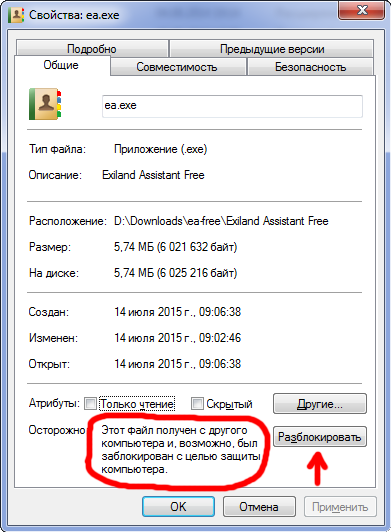
Версия: Personal 4.x
Ответ
Да, можно, если у вас есть USB флэш-носитель или USB-винчестер.Необходимо перенести программу на флеш-носитель простым переносом папки программы. Если вы не меняли путь к файлу данных, то ничего делать больше не нужно, запускайте программу прямо с флешки, где бы вы не находились (дома, на работе, у друзей, коллег). Файл данных по-умолчанию находится в папке программы и называется curdata.esb. Если вы меняли путь, возможно его придется исправить после переноса папки на сменный носитель.
Версия: Personal 4.x, Enterprise 4.x
Ответ
Да, Exiland Assistant позволяет сделать импорт людей и организаций из Microsoft Excel, OpenOffice Calc, CSV-файлов, используя пункт меню Файл/ИмпортЭкспорт/Импорт данных из MS Excel, OpenOffice Calc, CSV-файлаВерсия: Enterprise 4.x
Ответ
Скорее всего кто-то (видимо администратор или начальник) удалил это поле в меню Сервис/Настройка полей, после чего создал его снова. После удаления поля данные в нем автоматически очищаются во всех записях. Для восстановления данных можно воспользоваться функцией восстановления базы данных из резервной копии на сервере (данные отдельно взятого поля восстановить не удастся).Версия: Enterprise 4.x
Ответ
Поскольку вы работаете в многопользовательской среде, то изменения других пользователей и администратора сервера автоматически отражаются на ваших данных после синхронизации с сервером. Скорее всего кто-то (видимо администратор или начальник) удалил это поле.Версия: Enterprise 4.x
Ответ
Убедитесь, что сервер с клиента пингуется по имени, то есть успешно проходит ping MyServer. Для программы необходимо, чтобы клиент "видел" сервер по имени.Версия: Enterprise 4.x
Ответ
Проблема в накопившемся большом количестве несинхронизированных записей на клиенте. Почаще выполняйте синхронизацию, например при накоплении 50 несинхронизированных изменений. А сейчас зайдите на сервер в программу Exiland Assistant Server, остановите сервер кнопкой Стоп, перейдите на закладку Настройка и увеличьте значение Таймаута синхронизации (время ожидания ответа от клиента) примерно раза в 3. Запустите сервер и попробуйте синхронизацию. Если не помогло, то поставьте это значение еще больше.Версия: Любая
Ответ
Проблема на вашем компьютере в ассоциациях файлов. Файлы .htm не ассоциированы ни с одним из приложений.Найдите у себя в компьютере любой файл с расширением .htm (НЕ .html) и кликните по нему - должен открыться браузер и отобразить этот файл.
Если этого не произошло, то и ссылки в Exiland Assistant работать тоже не будут.
Необходимо настроить ассоциации расширения htm на какую-либо программу, например Internet Explorer.
Версия: Enterprise 4.0
Ответ
К сожалению, нет. Только в локальной сети. Но в одной из ближайших версий планируем сделать синхронизацию через интернет по IP-адресу ПК и порту или через облака.Версия: Любая
Ответ
Ошибка проявляет себя очень редко и исправить ее пока не удалось. Но один из пользователей решил ее так:Путем последовательного отключения служб установлено, что запуску Exiland Assistant препятствовала запущенная системная служба "Диспетчер очереди печати".
При ее отключении и перезагрузке программа стабильно запускалась. Далее - снова включаем указанную службу (в режиме авто или вручную) - и перезагружаемся. Все работает! Попробуйте сделать то же самое.
Версия: Enterprise 3.x, 4.x
Ответ
Причины могут быть разные, но почти все они решаются, если выполните следующие действия: 1) Проверьте, чтобы состояние сервера "Exiland Assistant Server" было "Работает", на вкладке "Журнал" должна быть запись о том, что сервер стартовал успешно. 2) Проверьте, если в настройках сервера "Exiland Assistant Server" папка синхронизации указана как локальная, например, "C:\Exiland Assistant Server\EASync", то на всех ПК у пользователей, где используется программа, в меню "Сервис -> Настройки", папка должна быть указана как \\server\EASync. Самое главное, чтобы папка "EASync" на сервере была расшарена и даны полные права на запись всем пользователям. Это очень важно. 3) В настройках сервера, на вкладке "Настройки" увеличьте таймаут синхронизации, например, до 600. Проверьте синхронизацию. Если не помогло, то пришлите нам текст журнала и скриншот с ошибкой у пользователя.Версия: Любая
Ответ
Причину появления данной ошибки пока выяснить не удалось, однако есть несколько способов, которые могут помочь:1) Есть подозрение, что данная ошибка возникает, если в опциях Exiland Assistant стоит автозагрузка при старте Windows. Если у вас включена данная опция, попробуйте просто ее отключить.
2) Проверьте, чтобы на папку программы (по умолчанию Exiland Assistant) на клиенте были полные права у пользователя, под которым запускается программа.
3) Если у вас Windows7,8,Vista, отключите службы "Инструментарий управления Windows" и "Информация о совместимости приложений".
Версия: Enterprise 4.x
Ответ
Причин может быть много. Если у вас Windows 7, то можно отключить службы "Инструментарий управления Windows" и "Информация о совместимости приложений". Также возможно, что у вас просто старое обновление клиента. В первую очередь убедитесь, что у вас последнее обновление клиента (видно в Справка/О программе) и сравните с датой обновления на сайте. Если не самое свежее и вы являетесь зарегистрированным пользователем, выполните обновление, программы. Для этого напишите нам о проблеме - мы пришлем вам необходимые инструкции.Версия: Free 4.x, Personal 4.x
Ответ
Да, но в платной версии Personal, в отличии от Free, уже есть встроенная функция автоматического резервного копирования базы данных (настройки вы можете задать в меню Файл). В любом случае, в том числе и для Free, вы можете воспользоваться Exiland Backup, правда Exiland Backup может делать резервные копии только когда Exiland Assistant закрыта, поскольку когда она запущена, она "держит" файл данных (по-умолчанию curdata.esb) монопольно и Exiland Backup не сможет сделать копию данных.Хотя, если задать расписание резервирования, скажем каждые 3-4 часа (я так и сделал у себя), то, как показывает практика, когда наступает время резервирования, с вероятностью примерно 50% Exiland Assistant оказывается не запущен и Exiland Backup успешно создает копию данных. В итоге получаем 2-3 резервных копии в день, а этого оказывается более чем достаточно. И не нужно вообще заботиться о резервировании данных, поскольку Exiland Backup всю работу сделает за вас.
Версия: Free 4.x, Personal 4.x
Ответ
Есть одна недокументированная возможность.При создании новой базы программа прежде чем затереть текущую базу, программа копирует текущие данные в файл curdata.bak, лежащий рядом с curdata.esb (по умолчанию в папке программы Exiland Assistant).
Если этот bak-файл там есть, то шанс у вас есть: закройте программу, удалите curdata.esb, а curdata.bak переименуйте в curdata.esb. Запустите программу. Если же у вас версия Personal, то по-умолчанию в ней включена функция автоматического резервного копирования файла данных, которая периодически создает резервную копию файла данных в подпапку backup в папке программы органайзера. Если в ней найдете свежий по дате файл, скопируйте в папку программы под именем curdata.esb и запустите программу.
Версия: Enterprise 4.x
Ответ
Эта проблема возникает очень редко и ее причина пока нам неизвестна. Если вы зарегистрированный пользователь и у вас случилась такая беда, синхронизируйте с сервером всех клиентов, кого сможете, зайдите в Exiland Assistant Server 4.x, создайте резервную копию данных, упакуйте в zip или rar и вышлите нам свой файл бэкапа (бэкапы с расширением .esbak хранятся в папке, указанной в закладке "Настройки"). Мы его расшифруем, восстановим стандартными средствами СУБД, и вышлем вам обратно в течении 1 дня. А пока мы восстанавливаем не вносите данные в программу (на просмотр Exiland Assistant запускать можно).Другой способ: Самостоятельно восстановите данные из более старой резервной копии (через Exiland Assistant Server), в которой еще не было повреждения структуры.
Версия: Enterprise 4.x
Ответ
Да, может. Необходимо раскопировать папку программы Exiland Assistant Enterprise, скаченную по присланной нами ссылке после оплаты, в папку каждого пользователя Windows на вашем терминал-сервере. Серверную часть, а именно программу Exiland Assistant Server, также установите на терминал-сервер в одном экземпляре и настройте согласно инструкции в файле readme.txt дистрибутива.Версия: Enterprise 4.x
Ответ
1) Увеличьте "Время ожидания ответа от сервера" в настройках синхронизации в Exiland Assistant Enterprise до 120 или более секунд;2) Путь к папке синхронизации в настройках клиента указывали вручную? Попробуйте через диалог выбора папки или перепишите внимательно вручную так, чтобы вид был такой: \\ИмяСервера\НазваниеРасшареннойПапкиНаСервере;
Точное имя машины сервера посмотрите на сервере в свойствах ярлыка "Мой компьютер", Сетевая идентификация.
Версия: Любая
Ответ
Возможно в Outlook не задано текущие Местонахождение, используемое для набора номера в Windows. При попытке изменить телефон в MS Outlook появится окно запроса выбора Местонахождения, если еще не было задано. Задайте его.Также для нормального переноса номера телефона из Exiland Assistant он должен быть задан в полном федеральном 10-значном формате со знаком плюса впереди, например +7 9231953399
После синхронизации из Outlook создались в Контактах подпапки, соответствующие названиям категорий в оутлуке и всё, остальные контакты из других папок так и остались в MS Outlook.
Как перенести все контакты из MS Outlook в Exiland Assistant?
Версия: Любая
Ответ
Один из пользователей уже столкнулся с этой проблемой и решил ее так (цитата): "В оутлуке можно выделять все контакты и одновременно присваивать им категории. Присвоил всем своим контактам категории вида - какими хочу видеть подпапки в ассистанте, и все данные в оутлуке переместил в папку КОНТАКТЫ. Сработало.".Версия: 4.6 и ниже
Ответ
Версия 4.6 и ниже не имеют многоязыковой поддержки. В версии 5.x проблема с вопросиками решена и она полностью поддерживает юникод (включая китайские иероглифы). Для корректного отображения текста на любом языке необходимо обновить программу до версии 5.x. Для зарегистрированных пользователей Personal и Enterprise инструкция по обновлению доступна в Личном кабинете на сайте программы.Версия: Enterprise 4.x
Ответ
По-умолчанию, все записи общие и видны каждому пользователю. Но разграничить можно.Правый клик на группе или разделе в дереве, затем меню Свойства группы и права, закладка Права доступа. Здесь можно задать права на группу и соответственно записи в ней.
Например, создайте в разделе "Контакты" подгруппу "Иванов И.И." и дайте на эту подгруппу полные права Иванову, а остальным поставьте явный запрет. В итоге, только Иванов будет иметь доступ к группе "Иванов И.И.".
Создайте подгруппу "Петров П.П." и дайте на эту подгруппу полные права Петрову, а остальным поставьте явный запрет. Аналогично и для каждого другого пользователя.
Версия: Enterprise 4.x
Ответ
При Тесте и перед каждой синхронизацией программа пингует (быстрый Ping) сервер Exiland Assistant Server и отказывает в синхронизации если Ping от клиента к серверу не идет.А не идти он может потому, что ваш брэндмауэр или антивирусник блокирует команду Ping или у вас ICMP-протокол отключен.
Версия: Любая
Ответ
Попробуйте задать другой принтер по-умолчанию. Один из пользователей написал так: "Отключили новый принтер по-умолчанию, программа заработала".Другая причина в обновлении Windows. Windows накатила очередное обновление, из-за которого и возникла данная проблема. Такое уже случаось у нескольких пользователей программы. Необходимо откатить Windows до предыдущей контрольной точки и все должно заработать.
Версия: Любая
Ответ
Проверьте чтобы Excel был производства Microsoft, а не OpenOffice и подобных. Также Microsoft ограничил интеграцию любых внешних приложений, в том числе и Exiland Assistant, с MS Office версии Starter!Версия: Любая
Ответ
Exiland Assistant - универсальный продукт и затачивать его под нужды конкретного клиента мы не готовы. Однако, если ваши пожелания окажутся, на наш взгляд, нужными не только вам, но и большинству других пользователей, то реализовать сможем в будущих версиях или в ближайшей, но за отдельную плату.Версия: Любая
Ответ
Иногда антивирусная программа по ошибке удаляет ea.exe или переносит в карантин. Хотя странно. Мы тщательно следим за тем, чтобы ea.exe не был ничем заражен. Чтобы антивирусник не трогал файл ea.exe, нужно добавить путь к этому файлу в список исключений в вашей антивирусной программе.Версия: Любая
Ответ
Программа Exiland Assistant использует протокол MAPI, который не связан с конкретной почтовой программой Outlook. Клик по e-mail адресу должен открывать почтовую программу, настроенную по-умолчанию в Windows. Скорее всего у вас программа "The Bat" портативная. Если это так, то скачайте свежую, не портативную, версию "The Bat" и переустановите ее.Версия: Любая
Ответ
Удалите значок из панели быстрого запуска, если он там есть.Версия: 4.6 и выше
Ответ
Причина такой ошибки в том, что база данных находится в несогласованном состоянии, т.е. нарушена целостность базы данных. Такое иногда бывает. Чтобы устранить ошибку нужно, находясь в главном окне программы, нажать сочетание клавиш CTRL+J и на вопрос ответить Yes. Программа проверит базу на наличие проблем и устранит, если таковы найдутся. После этого органайзер будет закрыт и вам нужно будет запустить его снова и затем проверить, будет ли возникать ошибка. Если ошибка останется, восстановите базу из последней созданной резервной копии.Версия: Любая
Ответ
К сожалению, хранение базы в облаке не предусмотрено, т.к. измененные данные синхронизируются на уровне записей внутри базы, а любое облако будет затирать файл базы целиком. Для локальной версии Personal возможно расположение базы в папке, синхронизируемой с облаком, т.к. в базу вносит изменения только 1 пользователь, например, запуская программу по-очередно то на работе, то дома. Важный момент! После закрытия программы Exiland Assistant Personal необходимо убедиться в том, что файл базы curdata.esb отсинхронизировался в облако и только после этого можно выключать ПК.Версия: 4.x и выше
Ответ
В программе ограничений нет. Однако каждый почтовый сервер может ограничивать количество отправляемых писем в час, в месяц или за одно соединение. Про ограничения вам нужно узнать у администратора того почтового сервера, от которого планируете рассылать письма. Например, для почты на Яндексе ссылка здесь. Рекомендуем при рассылке указать задержку (например, 3-4 сек) между отправкой каждого письма и вверху в теле письма написать причину, по которой получателю было отправлено данное письмо, чтобы избежать жалоб со стороны получателя. Не рекомендуем использовать программу для СПАМ-рассылок. Рассылайте письма только добровольным подписчикам.Версия: Любая
Ответ
Причина в том, что Google-учетка не доверяет нашему приложению. Для решения проблемы войдите в аккаунт Google в браузере. Затем справа вверху щелкните по "Google Account", затем слева "Security", а справа в разделе "Less secure app access" кликните по ссылке "Turn on access", чтобы значок стал "On".Версия: Enterprise 4.x и выше
Ответ
Очень просто:1) Запустите серверную часть (Exiland Assistant Server) и на вкладке "Лицензионные ключи" освободите тот ключ, который был выдан старому ПК
2) Переместите папку с программой "Exiland Assistant Enterprise" со старого на новый ПК, например, в "C:\Exiland Assistant Enterprise"
3) Запустите программу на новом ПК (файл "C:\Exiland Assistant Enterprise\ea.exe") и при запуске отмените синхронизацию. Войдите в программу и в меню "Сервер" выберите "Замена лицензионного ключа". Сервер выдаст вам тот ключ, который вы освободили.
Понятно, что на старом ПК надо удалить ярлык с Рабочего стола, а на новом — создать его.
Версия: Любая
Ответ
В пределах одного экземпляра программы это не предусмотрено ни в сетевой версии Enterprise, ни в локальной Standard. Однако, для локальной версии Personal можно держать на диске 2 экземпляра приложения (т.е. создать 2 папки):- D:\Exiland Assistant Personal (база1)
- D:\Exiland Assistant Personal (база2)
и каждый экземпляр будет работать со своим файлом данных. Вы сможете запустить 2 экземпляра программы из разных папок и переключаться между ними.
Версия: Любая
Ответ
К сожалению, нет. Проограмма работает только в среде Windows, во всех версиях.
Обновление, переходы от версии к версии с сохранением данных
Версия: Все
Ответ
Да! Если вы все еще пользуетесь старой версией настоятельно рекомендуем обновить программу до самой свежей версии. Используйе Личный кабинет на сайте программы. Напишите нам, если не знаете как это сделать.Версия: Любая 3.x
Ответ
Переход возможен только для зарегистрированных пользователей версии 3.x. Для обновления программы сообщите нам через форму обратной связи на сайте следующие данные: ФИО или название организации, на кого оформлена лицензия, e-mail, указанный при регистрации, лицензионный ключ и номер заказа (желательно)Версия: Free 4.x, Personal 4.x
Ответ
После покупки сетевой версии Enterprise вы получите инструкцию по установке. После установки серверной части, необходимо выгрузить ее из памяти, скопировать файл с вашими данными (файл с именем "curdata.esb") из локальной версии Free/Personal в папку сервера "Exiland Assistant Server", переименовав его в "servdata.esb". Затем запустите программу сервер, переключитесь на вкладку "Лицензионные ключи" и добавьте все ваши ключи единым списком. Затем в программе нажмите "Старт". На каждом ПК, где установлена клиентская часть комплекса выполните восстановление данных с сервера, используя меню "Сервер".